
Как да работите с Асистента
Как да поискате от Асистента по-лесни или по-трудни въпроси, нови въпроси по ваш материал и проверка за грешки, и как да приложите или върнете предложенията му.
Асистентът е помощник в редактора на теста. Казвате му със свои думи какво искате: по-лесен въпрос, нови въпроси по вашия материал, проверка за грешки. Той предлага промени, а вие решавате кои да приемете. Нищо в теста не се променя, докато не натиснете „Приложи“. Асистентът е за платения план.
Отворете Асистента
В редактора на теста (стъпка „Тест“ или отворен тест от библиотеката) натиснете бутона „Асистент“. Панелът с совата се отваря отстрани, а на телефон – отдолу. Ако имате безплатен план, ще видите покана за надграждане.
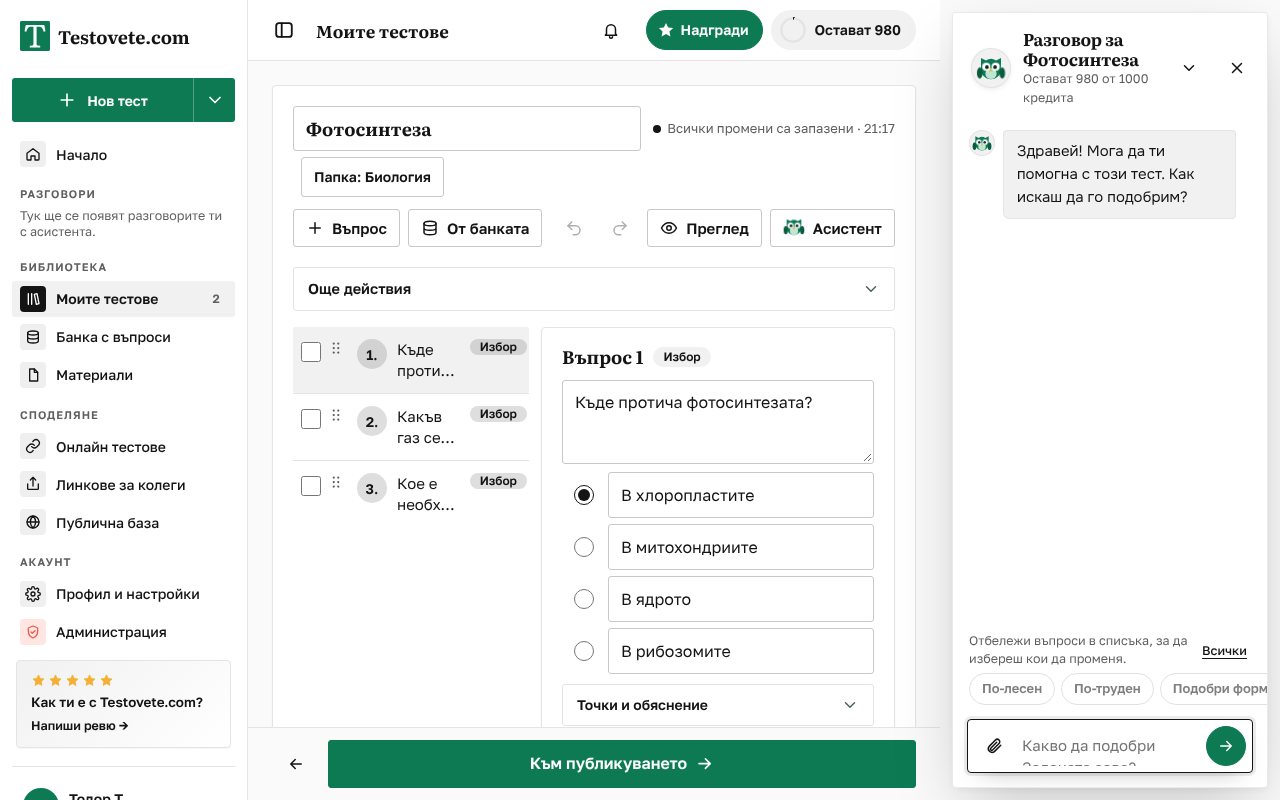
Бутонът „Асистент“ отваря панела отстрани. Кажете какво искате
Напишете в полето обикновено изречение, например „Направи въпрос 3 по-лесен“ или „Добави още въпроси по темата“. Enter изпраща, Shift + Enter започва нов ред. Ако не знаете какво да напишете, ползвайте бутоните над полето: „По-лесен“, „По-труден“, „Подобри формулировката“, „Добави още въпроси“ и „Провери за грешки“. Можете да питате и обикновени неща, например да обясни защо отговорът на въпрос е верен.
Посочете за кои въпроси се отнася
Докато Асистентът е отворен, пред всеки въпрос в списъка има отметка. Отметнете въпросите, които искате да промени, и натиснете „По-лесен“, „По-труден“ или „Подобри формулировката“. Ако не сте отметнали нищо, важи за въпроса, който е избран в момента. Можете да напишете и номера в съобщението, например „въпроси 2 и 5“.
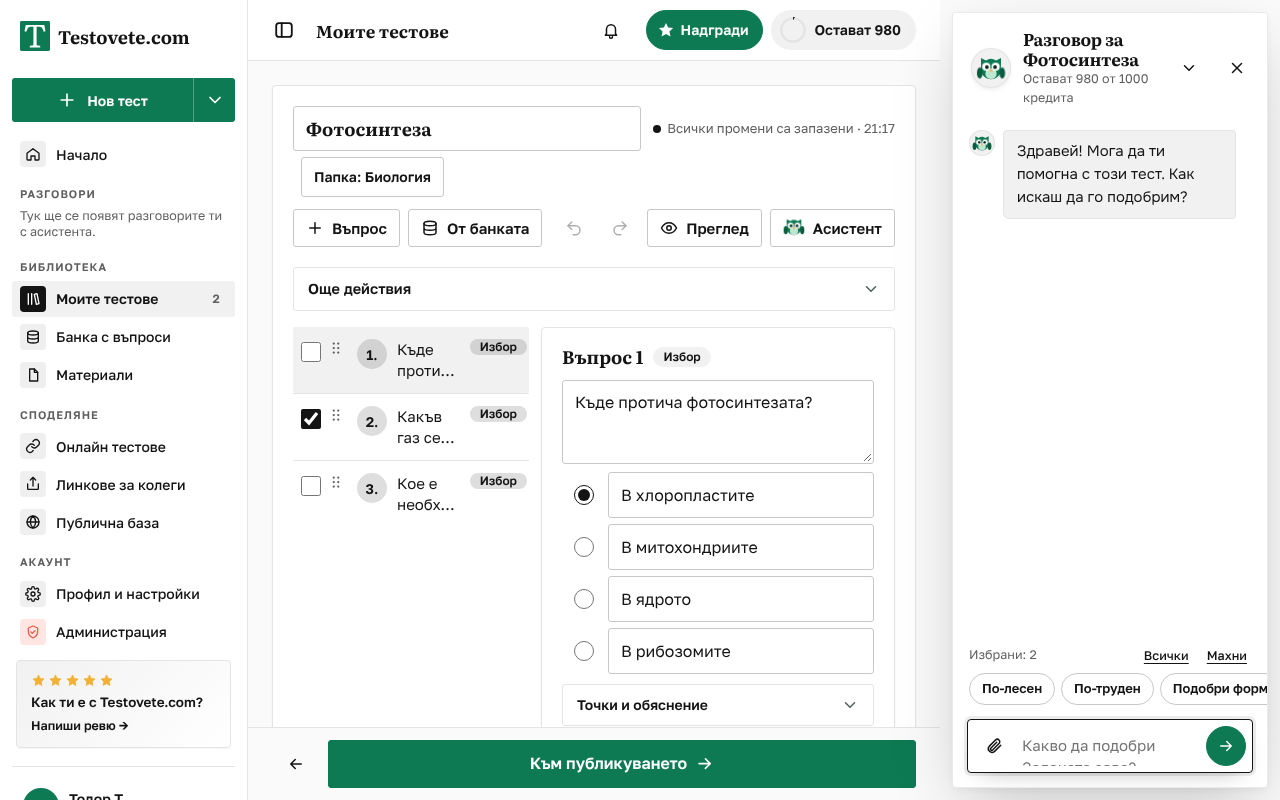
Отмятате въпроса и избирате „По-лесен“. Добавете материал
Когато искате въпроси по конкретен текст (лекция, учебен план), натиснете кламера до полето и изберете файл от устройството или материал, който вече сте запазили. Приема се PDF, Word, PowerPoint и обикновен текст до 2 МБ. В един разговор могат да са до 3 файла. Файлът се вижда в чата като карта – натиснете я, за да го отворите. „ד над полето казва на Асистента да не го ползва повече, а „Изтрий файла“ в прегледа го маха съвсем. Материала, от който е направен тестът, Асистентът вече го има – не го прикачвайте отново, и когато отворите теста след време. Колко текст чете, вижте в упътването за лимитите.
Прегледайте предложенията
Когато Асистентът предложи промени, те излизат в карта под отговора: какво ще смени, добави или махне. Прочетете ги и натиснете „Приложи“ при една промяна, „Приложи всички“ за всичките или „Откажи“, ако не ги искате. Промените се прилагат в теста чак тогава.
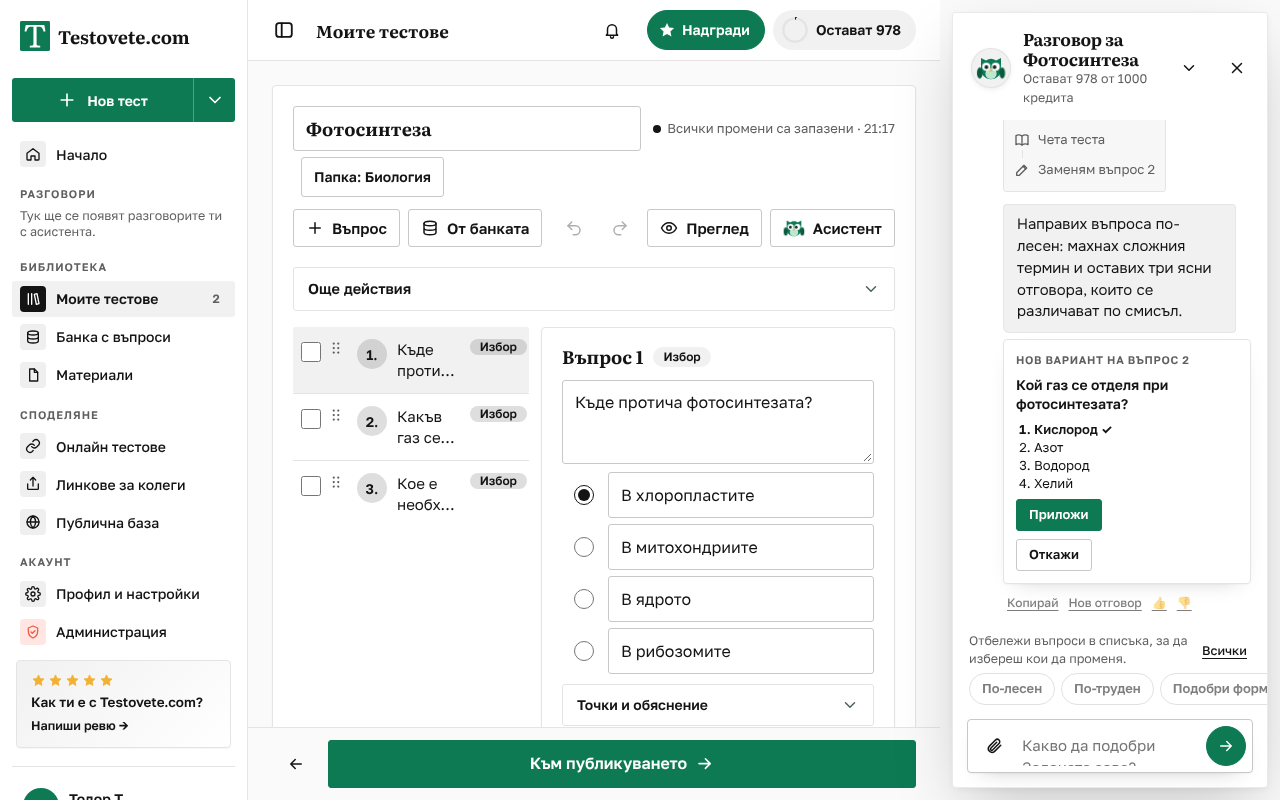
Промяната влиза в теста след „Приложи“. Върнете промяната, ако не ви харесва
След прилагане натиснете „Отмени“ в съобщението, което се появява, или Ctrl + Z – тестът се връща както е бил. Ако Асистентът е запазил въпроси в банката, при „Отмени“ те остават там и ги махате оттам ръчно.
Какво още може да прави
Освен да променя и добавя въпроси, Асистентът може да изтрие въпрос, да го премести, да го дублира, да го запази в банката, да групира въпросите по вид, да разбърка въпросите и отговорите, да смени точките и да промени заглавието на теста. Кажете му го с обикновени думи, например „Подреди въпросите по вид“ или „Сложи по 2 точки на всеки въпрос“.
Работете с разговора
Под всяко съобщение има „Копирай“. Под вашите съобщения има и „Редактирай“ – връща текста в полето, за да го поправите и пратите пак. Под последния отговор има „Нов отговор“, а с 👍 и 👎 казвате дали отговорът ви е бил полезен. Докато Асистентът работи, бутонът за изпращане става „Спри“. При грешка натиснете „Опитай пак“. Бутонът със стрелка горе скрива панела, без да губите разговора.
Намерете разговора по-късно
Разговорът се пази към теста и ще го намерите там, когато отворите теста пак. Последните разговори са и в менюто вляво, в групата „Разговори“. С „⋯“ до разговор можете да го преименувате или да го закачите на началния екран. „Нов отговор“ и „Редактирай“ работят и в стар разговор.
Следете кредитите
Асистентът ползва същите кредити като генерирането на тест. Колко ви остават, виждате горе в приложението като „Остават N от M“. Дълъг разговор с много файлове струва повече от кратък въпрос, затова за прости неща пишете кратко.
Нещо не е ясно? Пишете на support@testovete.com.