
Как да свалите теста като Word или PDF
Как се избира формат, оформление, заглавна част, ключ и точки и как да получите лист, готов за печат.
Тестът е готов на екрана, остава да се превърне в лист. Ето всичко, което можете да настроите, преди да натиснете „Свали“.
Отворете „За печат“
Когато тестът ви е готов, натиснете „Към публикуването“ и изберете „За печат“. Вдясно виждате преглед на листа така, както ще излезе.
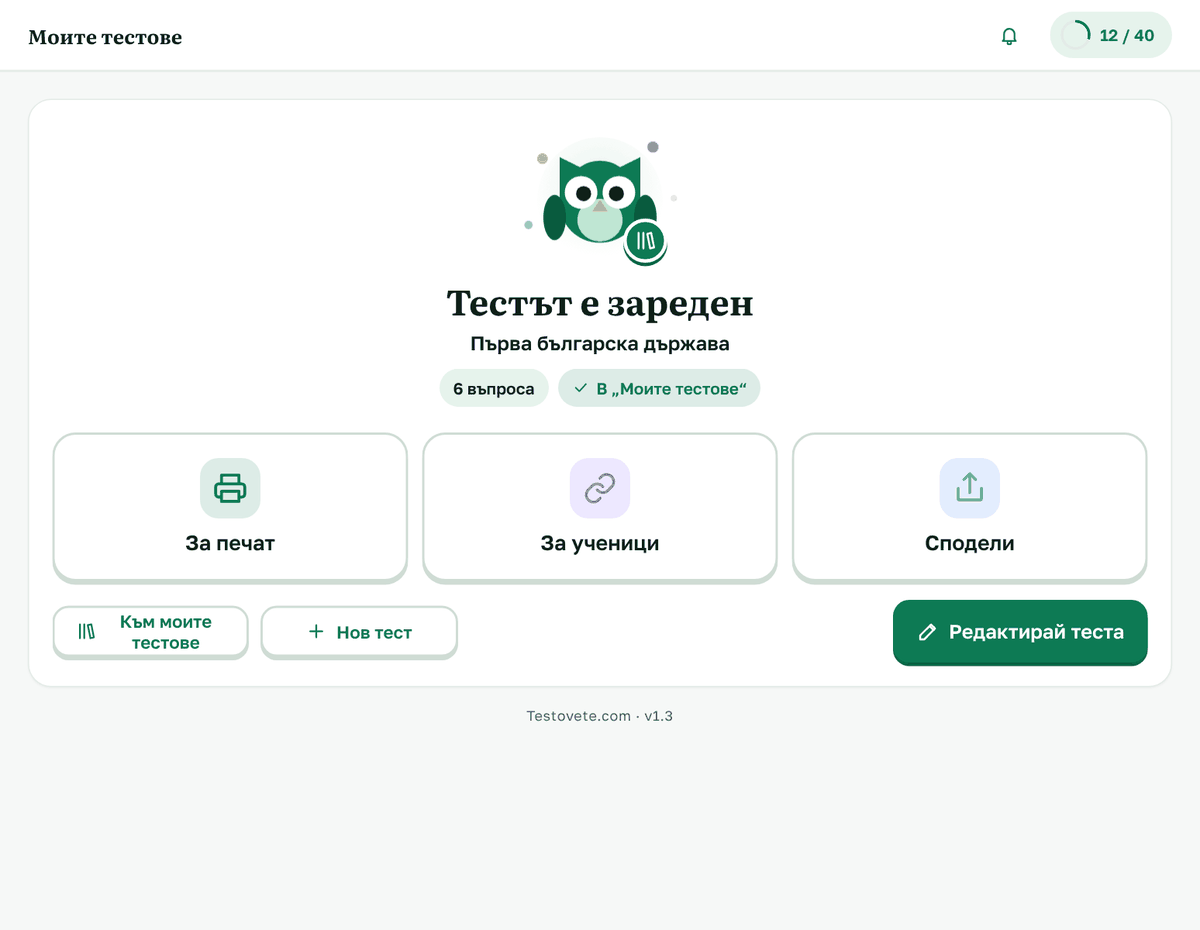
Избирате „За печат“. Какво се показва в прегледа
Над листа има превключвател „С отговори“, който го показва заедно с отговорите. Какво точно да се свали (лист за ученика или ключ) и в какъв формат избирате накрая, със стрелката до бутона „Свали“.
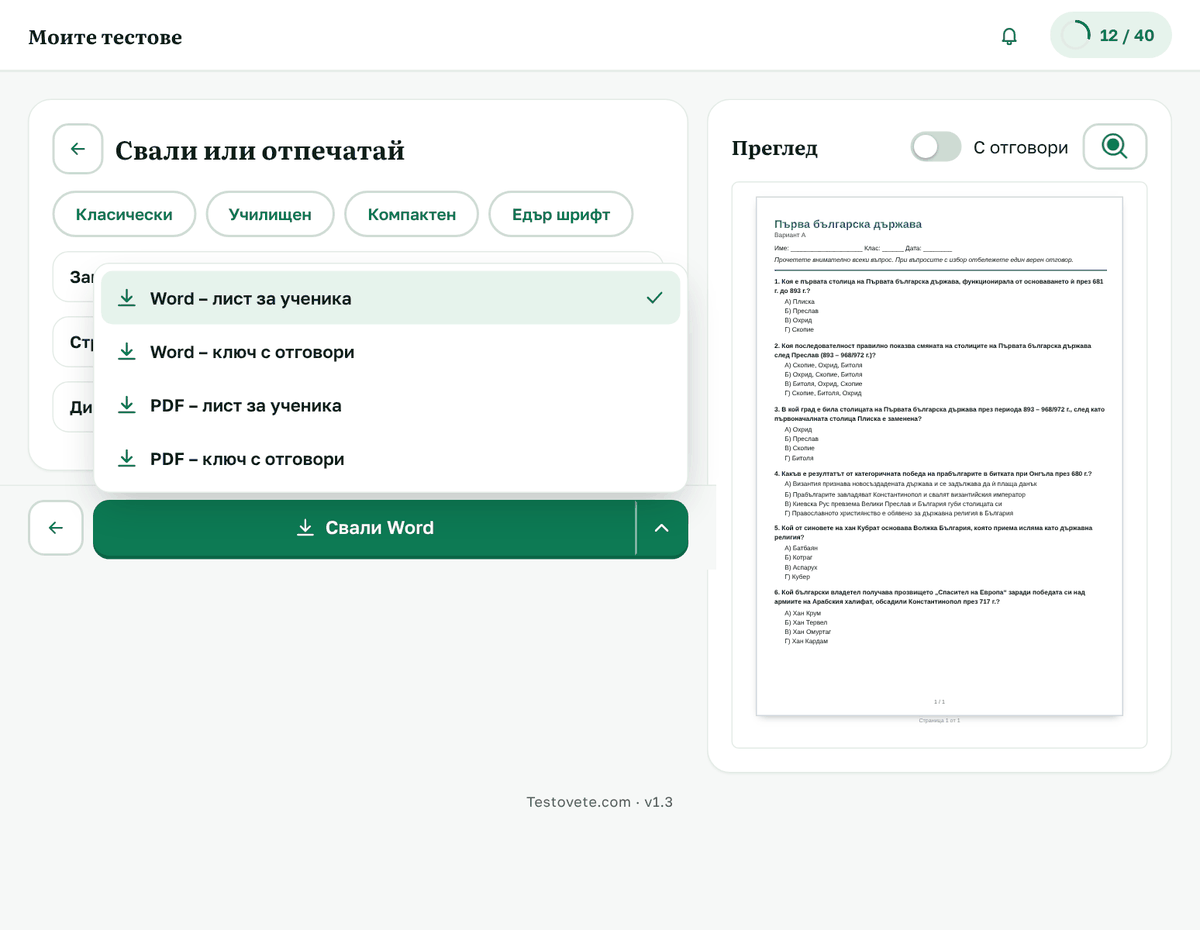
Преглед на листа и избор какво да се свали. Изберете формат
Word е добър, когато искате да поправите нещо на ръка след това. PDF е за печат без изненади: изглежда еднакво на всеки компютър. Избирате го със стрелката до бутона „Свали“.
Изберете стил
Стиловете са „Класически“, „Училищен“, „Компактен“ и „Едър шрифт“. „Компактен“ събира повече на страница, а „Едър шрифт“ е по-лесен за четене от ученици, които имат нужда от това.
Попълните заглавната част
В „Заглавна част“ пишете училище, предмет, преподавател и дата, можете да добавите лого и инструкция към учениците. Има и поле за име, клас и дата, което ученикът попълва.
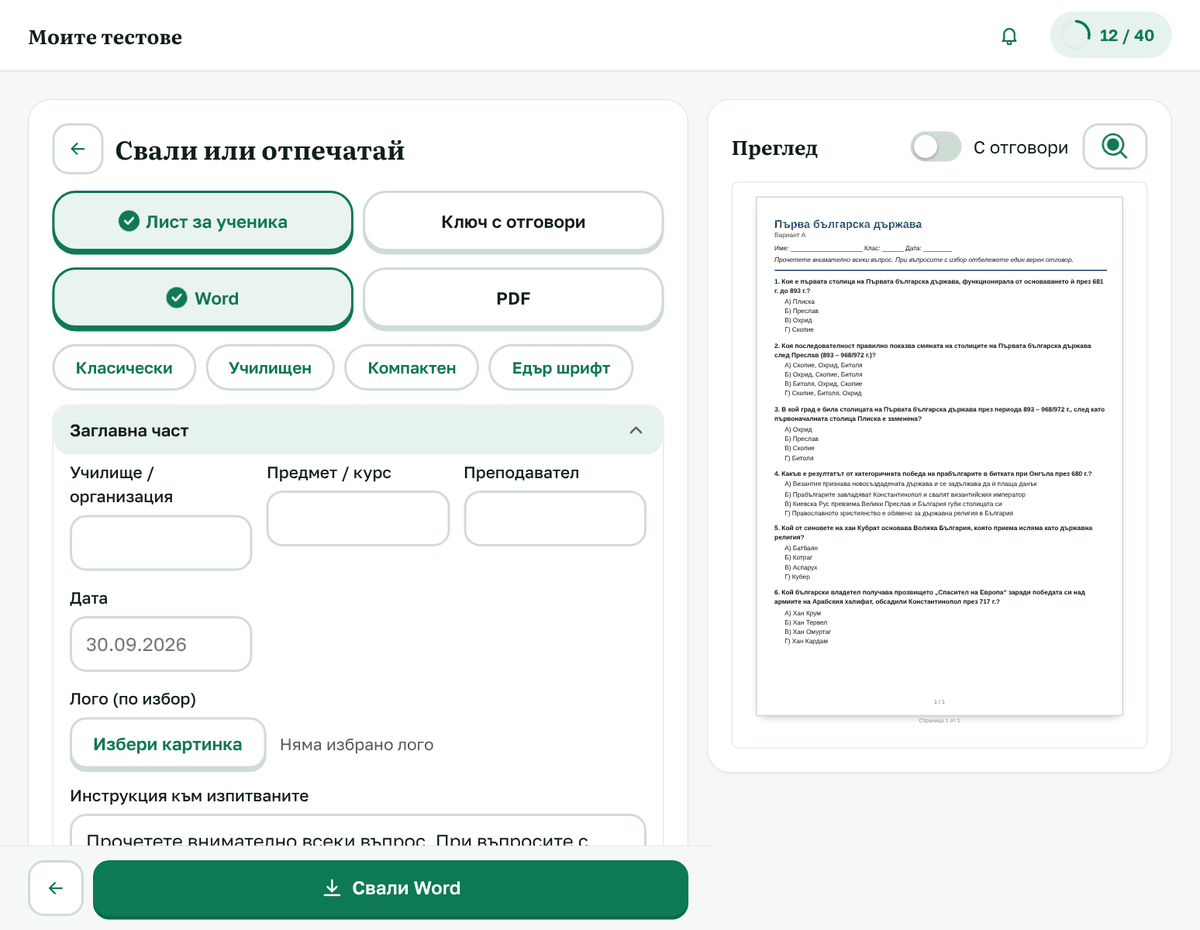
Училище, предмет и преподавател. Настройте структурата и точките
В „Структура и точки“ избирате размер на листа (A4 или Letter), размера на текста, една или две колони, ред за отговори при отворените, групиране на въпросите по вид и точки за всеки въпрос. Ключът е „Пълен“ (с обяснения) или „Кратък“ (само отговорите).
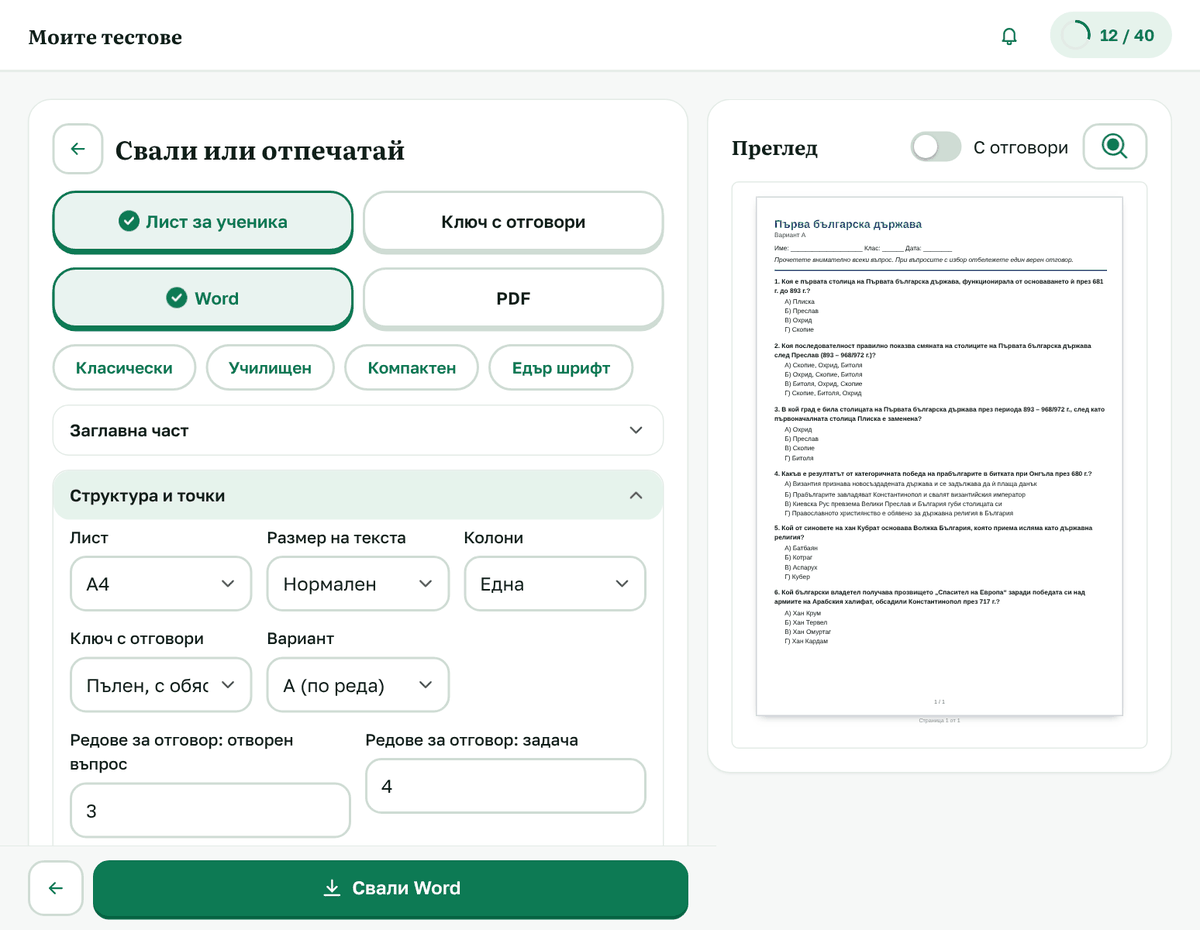
Размер, колони и точки. Дизайн на листа
В „Дизайн на листа“ избирате цвят, номера на страниците, а при PDF – и воден знак.
Свалете
Натиснете стрелката до бутона „Свали“ и изберете „Word – лист за ученика“, „Word – ключ с отговори“, „PDF – лист за ученика“ или „PDF – ключ с отговори“. Избраното остава на бутона, така че следващия път стига един клик. Тестът вече е в библиотеката („Моите тестове“), защото се запазва сам, и можете да го отворите пак по-късно.
Регистрацията е безплатна и не искате карта.
Опитайте безплатноНещо не е ясно? Пишете на support@testovete.com.