
Как да направите онлайн тест
Как да публикувате тест онлайн, да дадете линк или QR код на учениците, да следите резултатите на живо и да ги свалите в Excel. Учениците не се регистрират.
Онлайн тестът се решава от телефон или компютър, без листове и без регистрация на учениците. Проверява се сам, а ви виждате резултатите веднага. Ето целия път от готовия тест до таблицата с оценки.
Подгответе теста
Онлайн тестът е само с въпроси с избираем отговор. Другите видове въпроси (попълване, съпоставяне, отворени и т.н.) не влизат в него и остават само за печат. Тестът се запазва сам в библиотеката, затова не е нужно да правите нищо допълнително.
Отворете „За ученици“
Натиснете „Към публикуването“. Ще видите три избора: „За печат“, „За ученици“ и „Сподели“. Изберете „За ученици“.
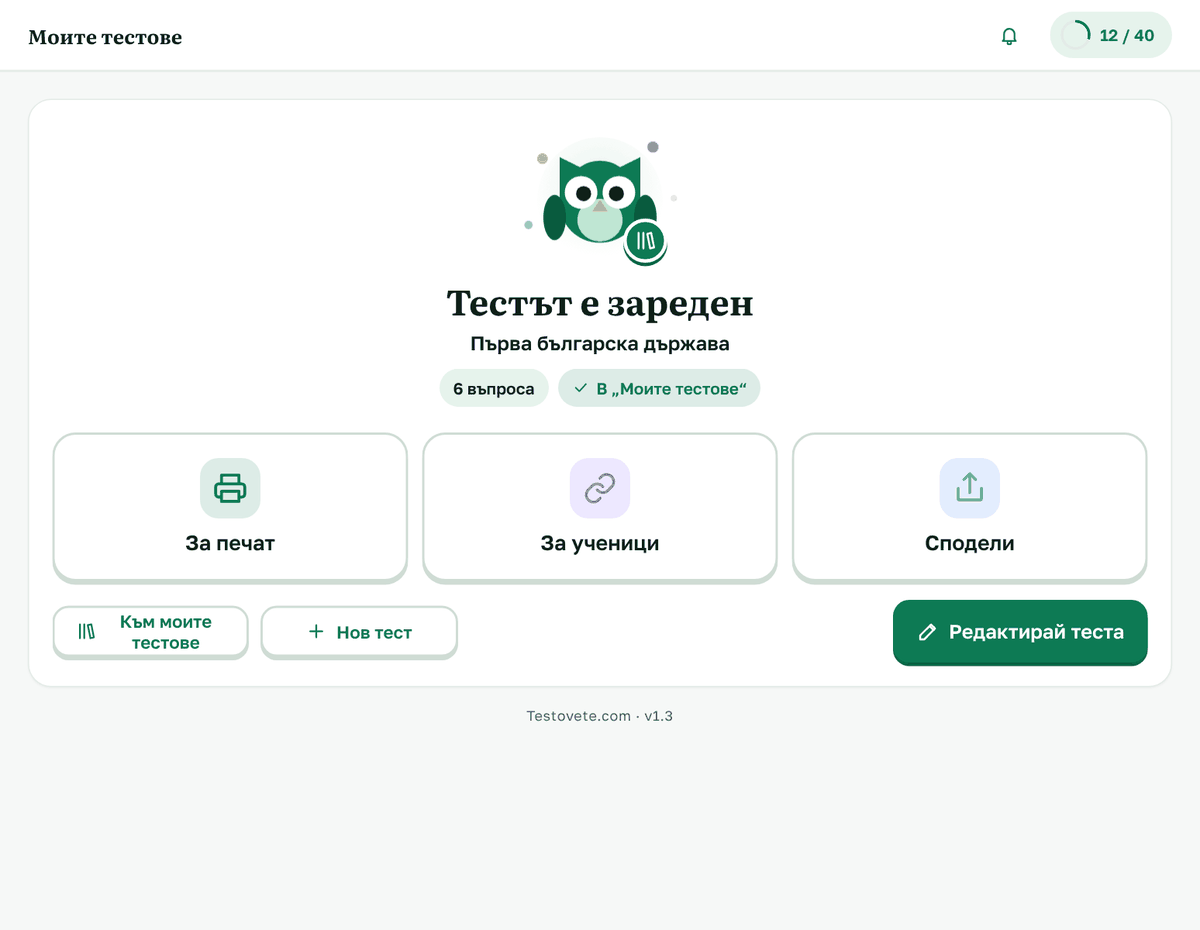
Избирате „За ученици“. Настройте теста
В „Настройки“ избирате времето за решаване (0 означава без ограничение), дали всеки има един опит на име или неограничени опити, и какво вижда ученикът след предаване: само точките, точките и верните отговори, или нищо. Можете да разбъркате въпросите и отговорите, така че всеки ученик да ги получете в различен ред.
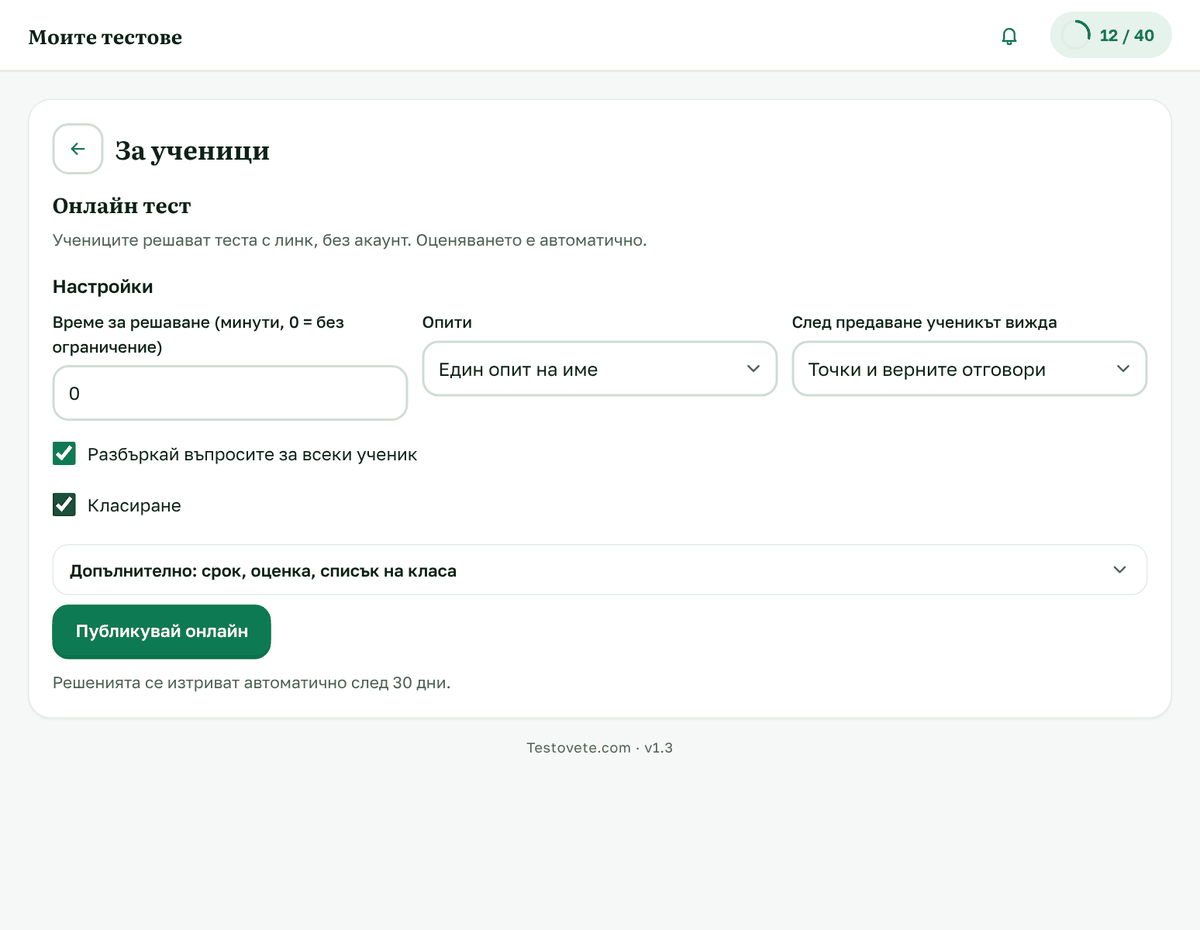
Време, опити и какво вижда ученикът. Решете дали да ползвате допълнителните настройки
Зад стрелката „Допълнително“ има три неща. Първо, срок: кога тестът се отваря и кога се затваря. Който вече е започнал преди затварянето, може да го завърши. Второ, оценка от 2 до 6: от колко процента е всяка оценка (по подразбиране 40, 55, 70 и 85). Трето, списък на класа: ако го напишете, ученикът трябва да избере име от него и имената излизат еднакви, без дублирани или сгрешени.
Публикувайте и дайте линка
Натиснете „Публикувай онлайн“. Появява се линк за учениците с бутони „Копирай“ и „QR код“, а под него и кодът за достъп. Кодът е шестцифрен: показвате го на проектора, а учениците отварят testovete.com/q и го въвеждат. Линкът го пращате в чата на класа, а QR кода показвате на проектора – учениците го сканират с телефона. С „Отвори като ученик“ можете първо да пробвате теста сам.
Какво виждат учениците
Отварят линка, пишат име или прякор (без акаунт и без парола) и натискат „Започни“. Въпросите се решават един по един, с брояч „Въпрос 4 от 12“, ленти за напредък и таймер, ако сте задали време. Могат да се връщат назад и да сменят отговор. Отговорите се запазват автоматично, а ако затворят страницата по погрешка, продължават оттам, където са спрели, от същия телефон или компютър.
Следете резултатите
Бутонът „Резултати“ показва кой е предал, колко точки и каква оценка има. Списъкът се обновява сам на всеки 15 секунди. С „Подробно“ виждате какво точно е отговорил всеки ученик. Под таблицата има и преглед колко ученици са отговорили правилно на всеки въпрос – така веднага разбирате коя тема не е усвоена. „Изтегли Excel“ и „CSV“ свалят таблицата.
Спрете, обновете или изтрийте
В менюто „Онлайн тестове“ виждате всички свои онлайн тестове. Заглавието отваря резултатите, „Код за достъп“ показва големия код за проектора, а в менюто ⋯ са „Настройки“, „Спри“ и „Изтрий“. „Спри“ затваря линка веднага, а „Изтрий“ маха линка и решенията. Когато вече има започнали ученици, настройките не могат да се променят. Ако искате да обновите теста, отворете го от „Моите тестове“, изберете „За ученици“ и ползвайте „Изтрий решенията и обновете“.
Колко онлайн теста можете да имате зависи от плана: безплатният план позволява 3 активни онлайн теста и по 30 решавания на тест, а платеният – 30 теста и по 300 решавания. Ако искате да разберете как се броят въпросите и какво включва абонаментът, има отделно упътване.
Отворете тест, натиснете „Публикуване“ и изберете „Онлайн тест“.
Опитайте безплатноНещо не е ясно? Пишете на support@testovete.com.